

2026年11月現在、生成AIの目覚ましい普及とAIエージェントの登場は、コンテンツ創造と分析のあり方を根本から変えつつあります。こうした新時代の潮流の中で、Cotonos(旧STORYAI)は、クリエイターやビジネスが未来のコンテンツ戦略を練るための強力なAI分析プラットフォームとして進化を続けています。
弊社が開催するウェビナー、各種展示会、パートナー企業からの特別なご案内などで、Cotonosの先進的な機能をより手軽にご体験いただくための特別クーポンを配布することがあります。
このクーポンを利用して、Cotonosが提供する最先端のAIコンテンツ分析やAIエージェント機能をぜひお試しください。Cotonosの決済システムは、グローバルに展開するStripe©を利用しており、クーポンシステムもStripe©の機能に準拠しています。AppleIDやGoogleアカウントでアカウントを作成された方は、Apple PayやGoogle Payもご利用いただけます。
① Cotonosにサインアップまたはログインします。
まだアカウントをお持ちでない方は、まずはCotonosの公式サイト( https://cotonos.app/signup )からサインアップしてください。
② サインアップまたはログイン後、以下のプラン選択画面が表示されます。
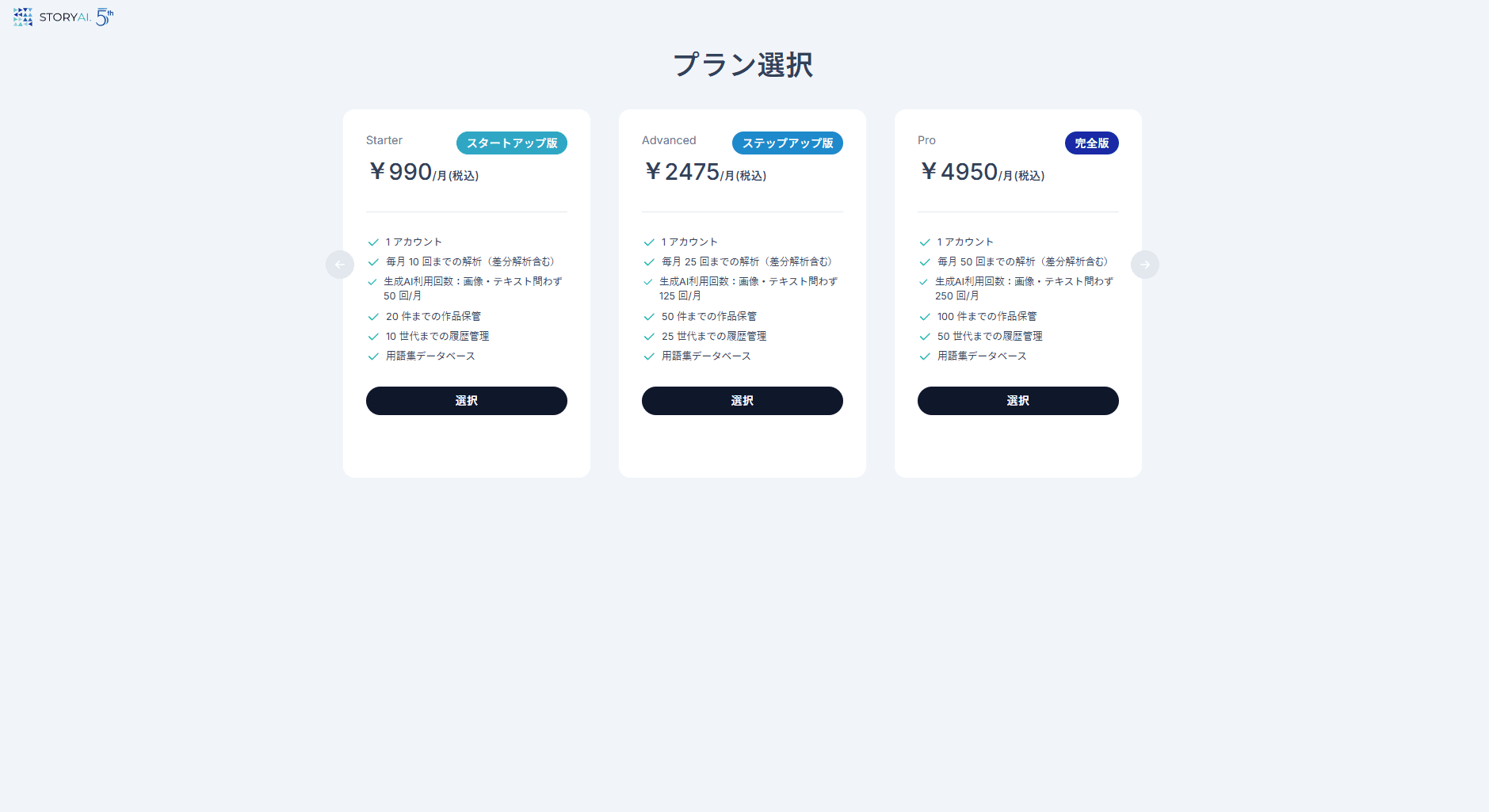
③ プラン選択画面で、ご希望のプランを選択します。
Cotonosでは、Starter、Advanced、Pro、Businessといった多様なプランをご用意しています。今回は例としてAdvancedプランを選択しますが、CotonosのStarterプランでは、最新の生成AIを活用したxAI(Explainable AI)機能、外部システム連携を可能にするAPIアクセス、そして高度なSNSトレンド分析など、コンテンツ戦略に不可欠な基盤機能をご利用いただけます。

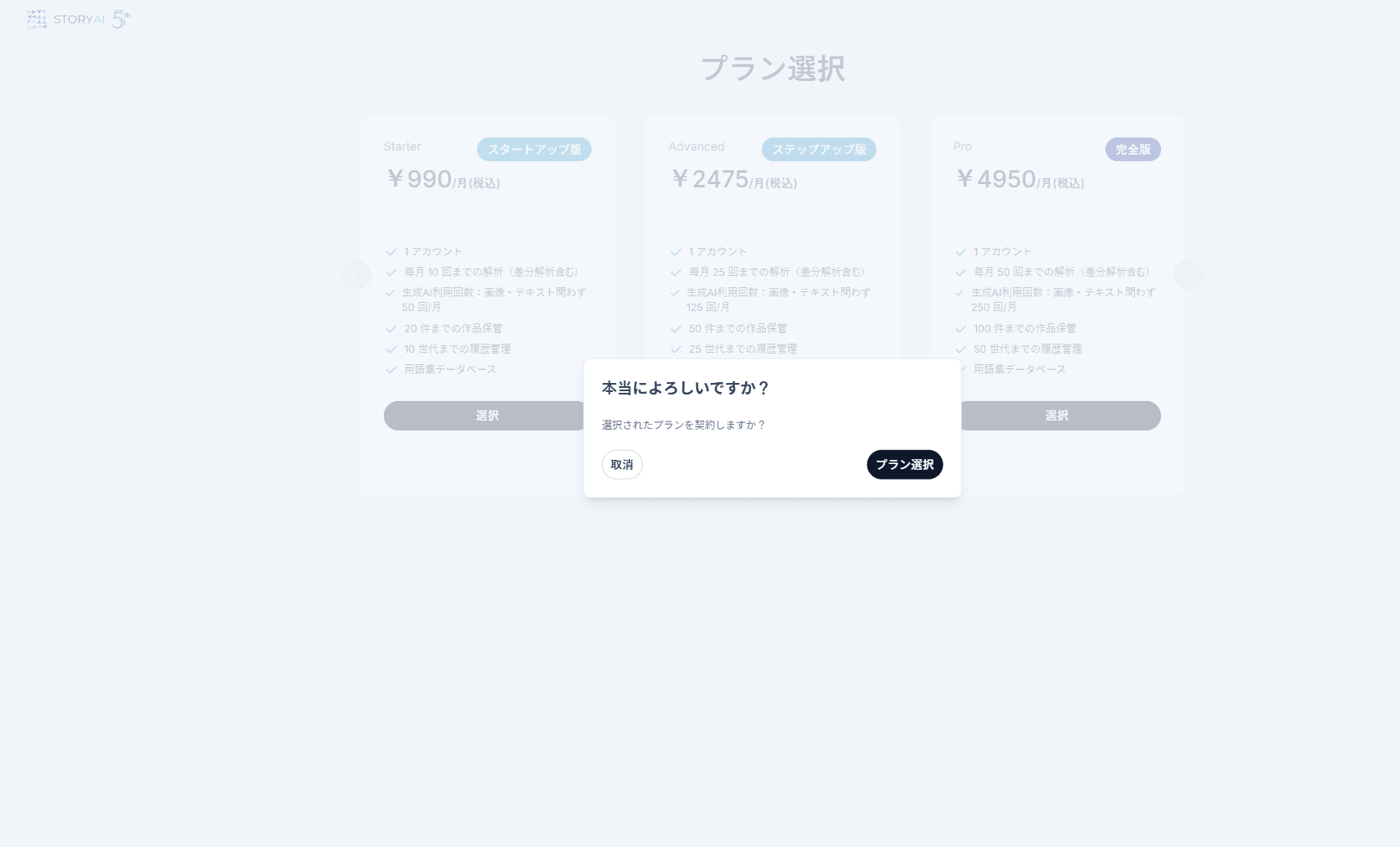
④ 選択したプランで間違いがないか確認し、「プランを選択」ボタンをクリックします。
⑤ 決済登録画面にて、「プロモーションコードを登録」のオプションを選択します。
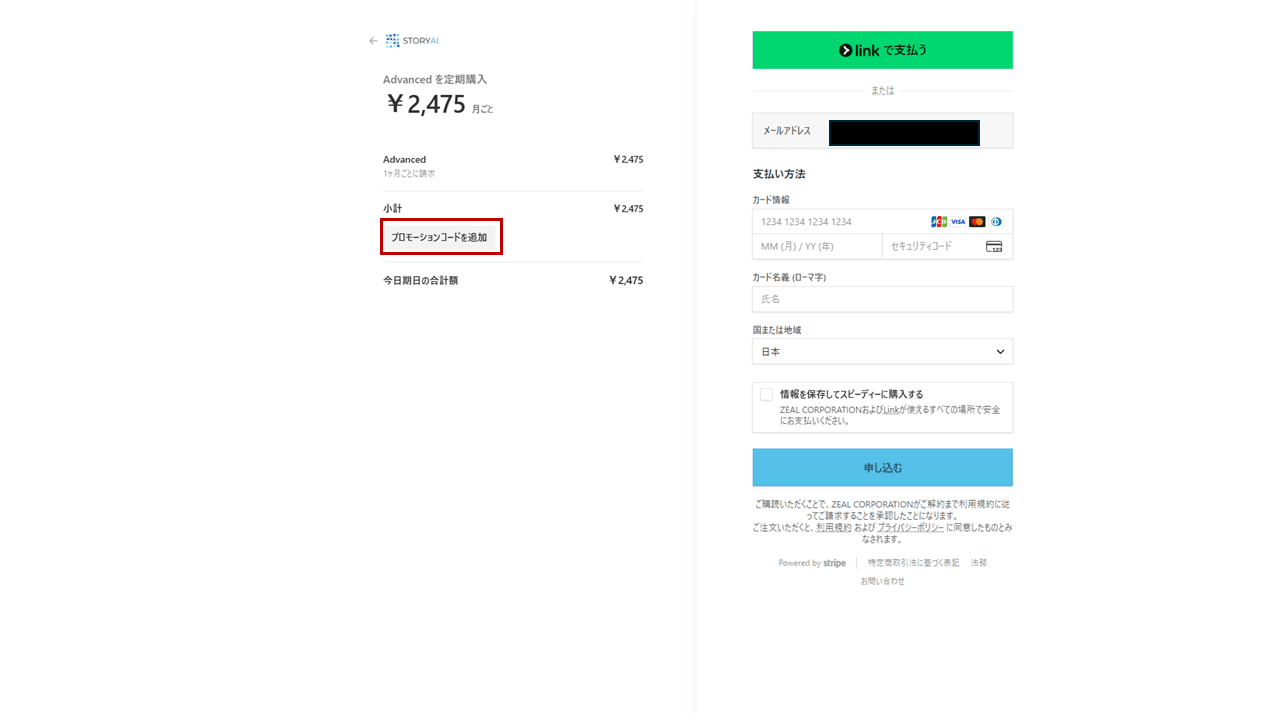
⑥ 「プロモーションコードを登録」をクリックすると、「プロモーションコードを追加」の入力欄が表示されますので、お手持ちのクーポンコードを入力してください。
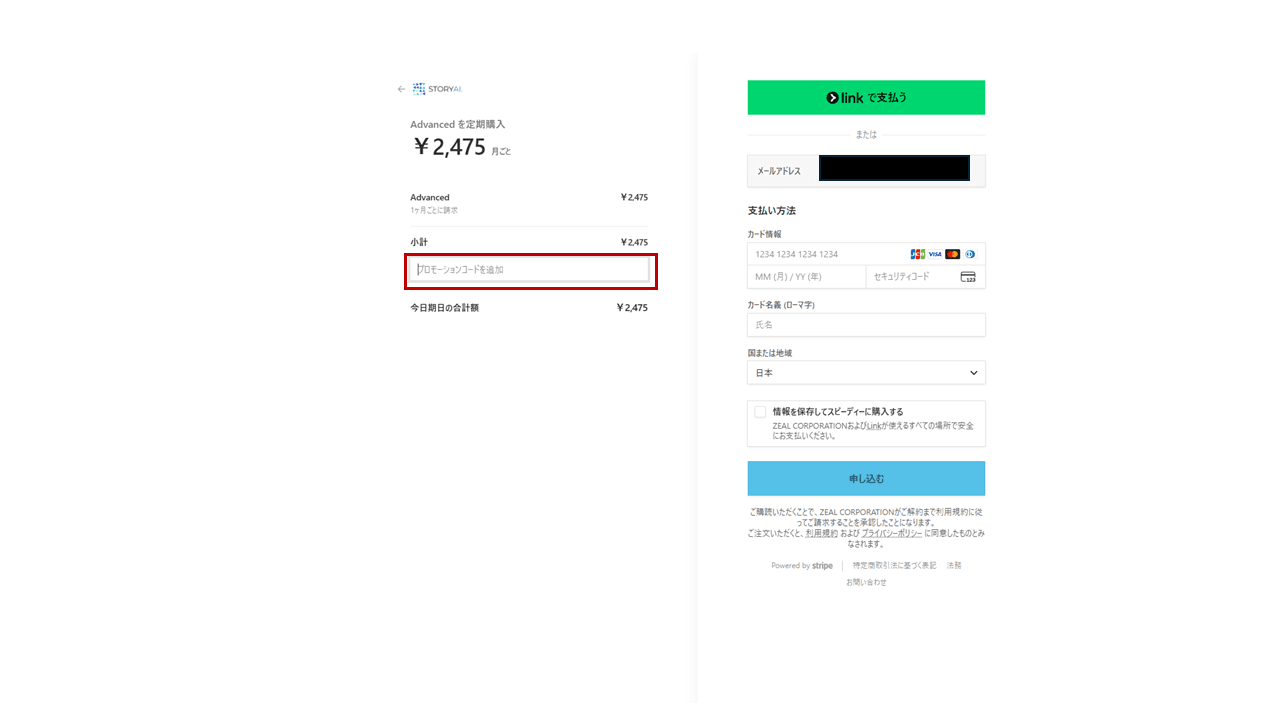
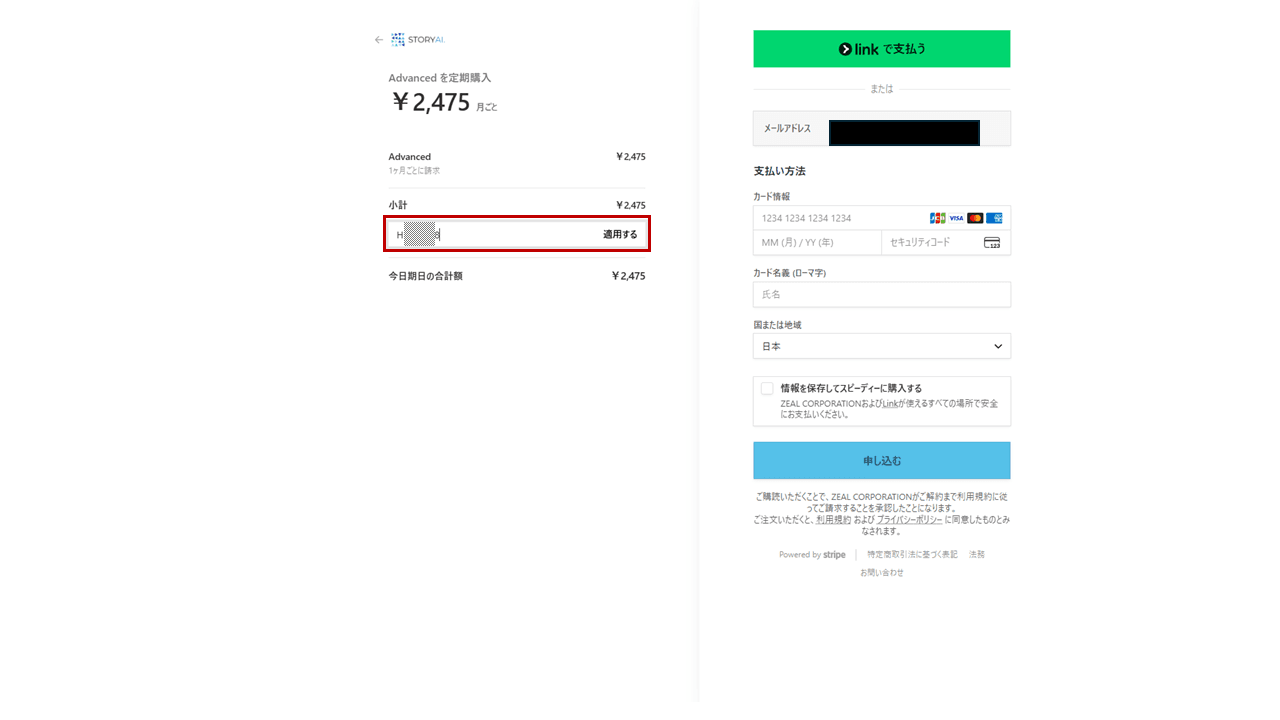
⑦ クーポンコードを入力後、「適用」ボタンを押します。
⑧ クーポンが適用されると、割引額(-xxxx円)が表示されます。
表示された「今日期日の合計額」が0円になっていることを確認してください(対象プランやクーポン内容によって金額は異なります)。
その後、Link by Stripeで支払うか、クレジットカード情報を直接登録するかを選択します。AppleまたはGoogleアカウントでログインしている場合は、Apple PayやGoogle Payも選択肢として表示されます。
Linkで支払うを選択した場合、すぐにリダイレクトされます。クレジットカードをこの画面で入力する場合、カード情報、住所、電話番号などを登録し、「スピーディに購入する」にチェックを入れるかを選択して、最後に「申し込む」をクリックします。
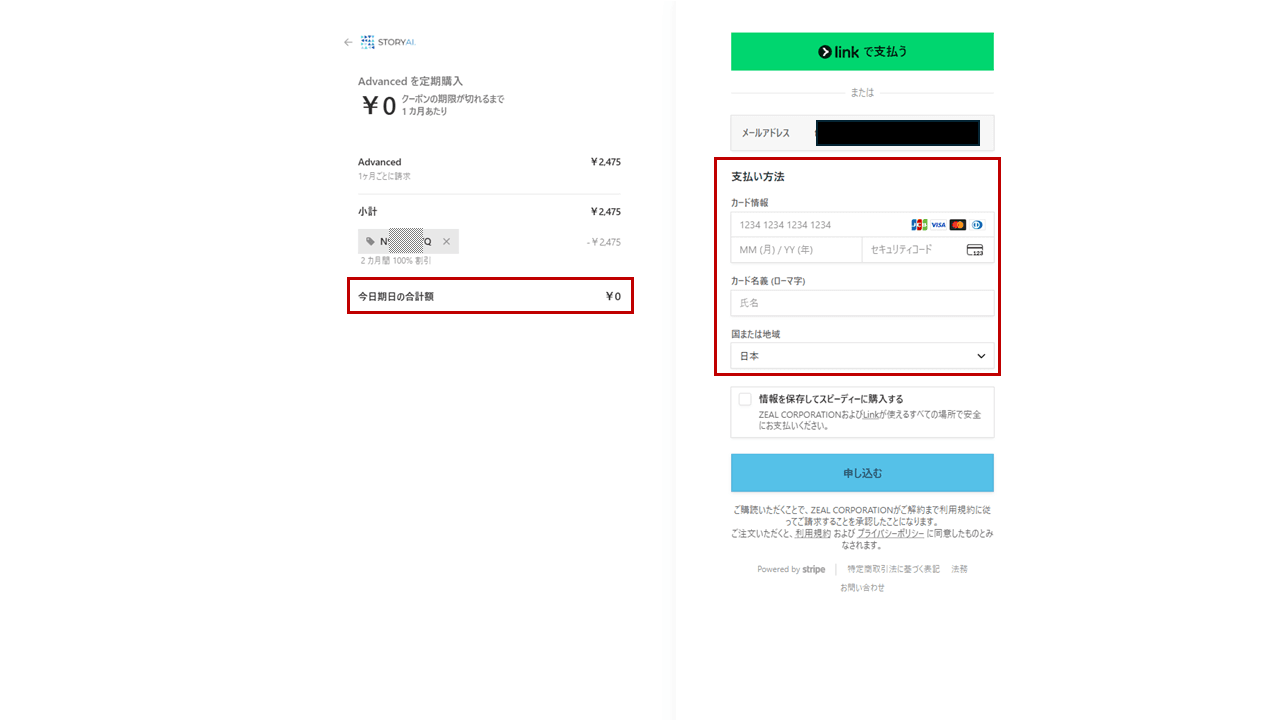
⑨ 「申し込む」をクリックすると、ローディング画面が表示され、CotonosのDashboard画面にリダイレクトされます。

⑩ Dashboardが表示されたら、クーポンが正しく反映されているかを確認しましょう。
右上のアカウントアイコンをクリックし、表示される項目一覧から「サブスクリプション」を選択します。
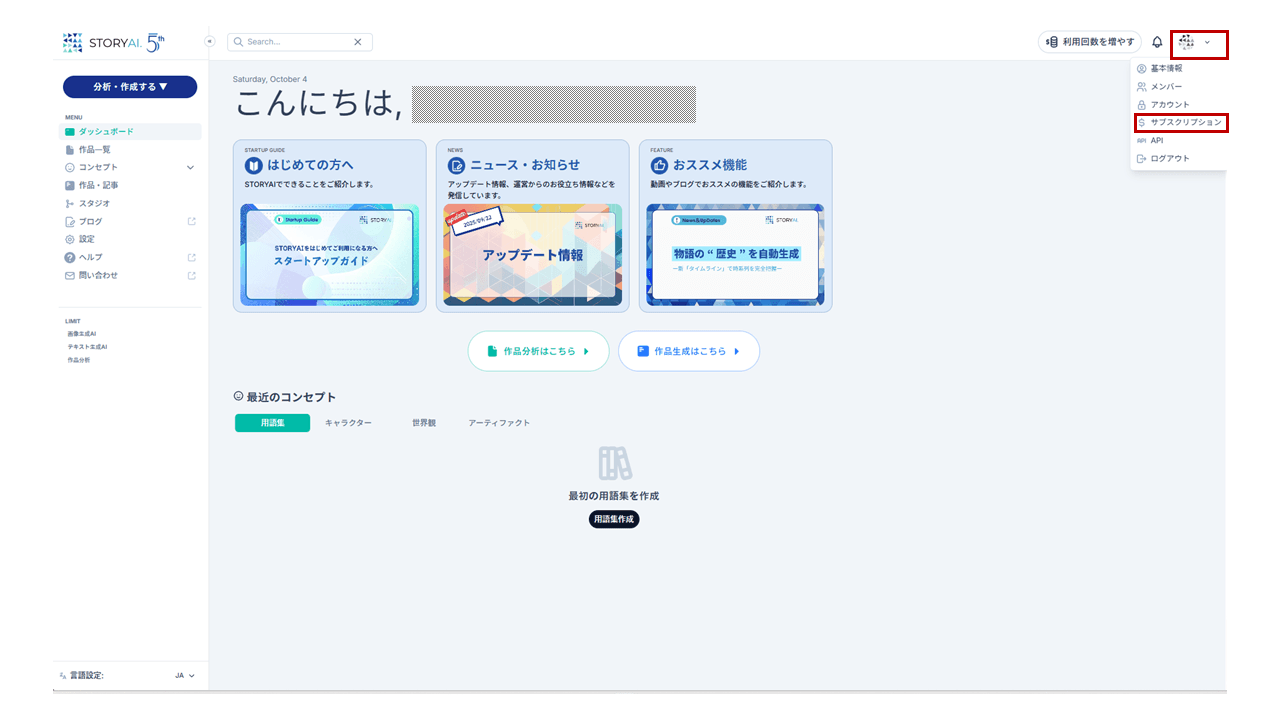
⑪ サブスクリプション画面で、中央の赤い枠内に現在適用されているプラン名が表示されていることを確認します。
同時に、左サイドバーの「Limit」項目に、プランに応じた数値が反映されていることも確認してください。 確認が完了したら、中央の赤い枠内の「支払い方法の変更」をクリックします。
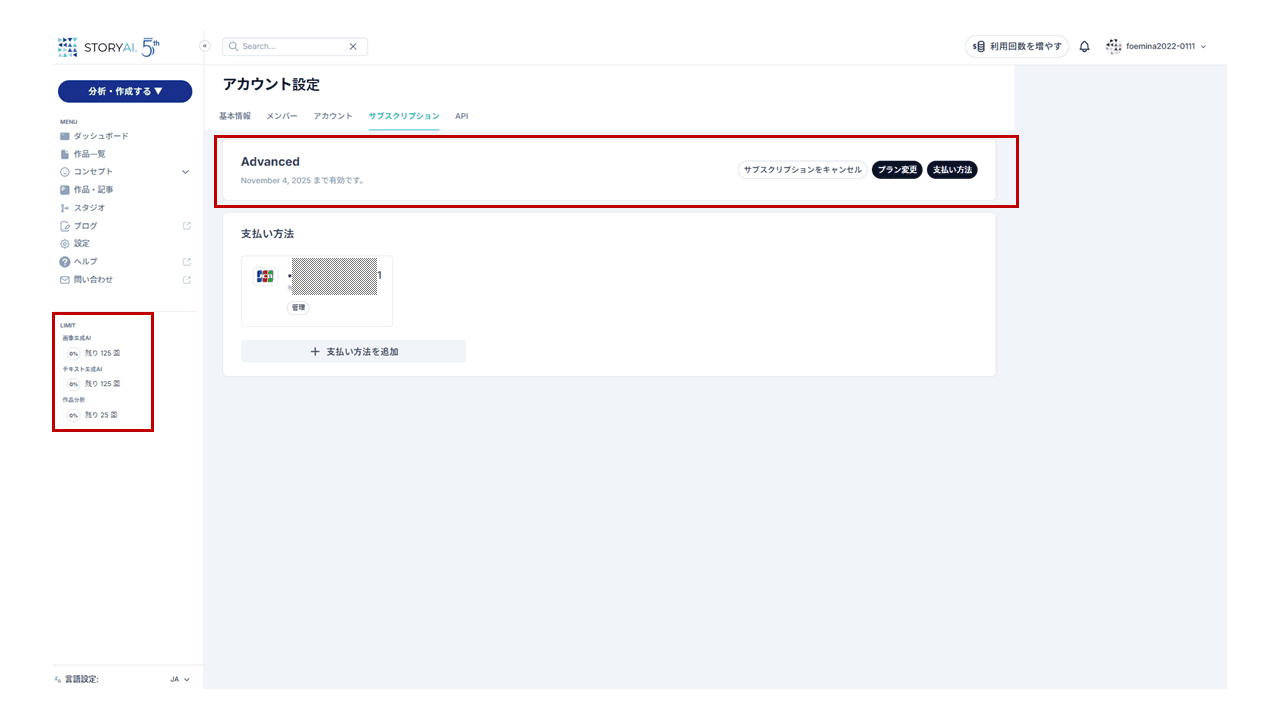
⑫ Stripeのユーザーポータル画面が表示されます。
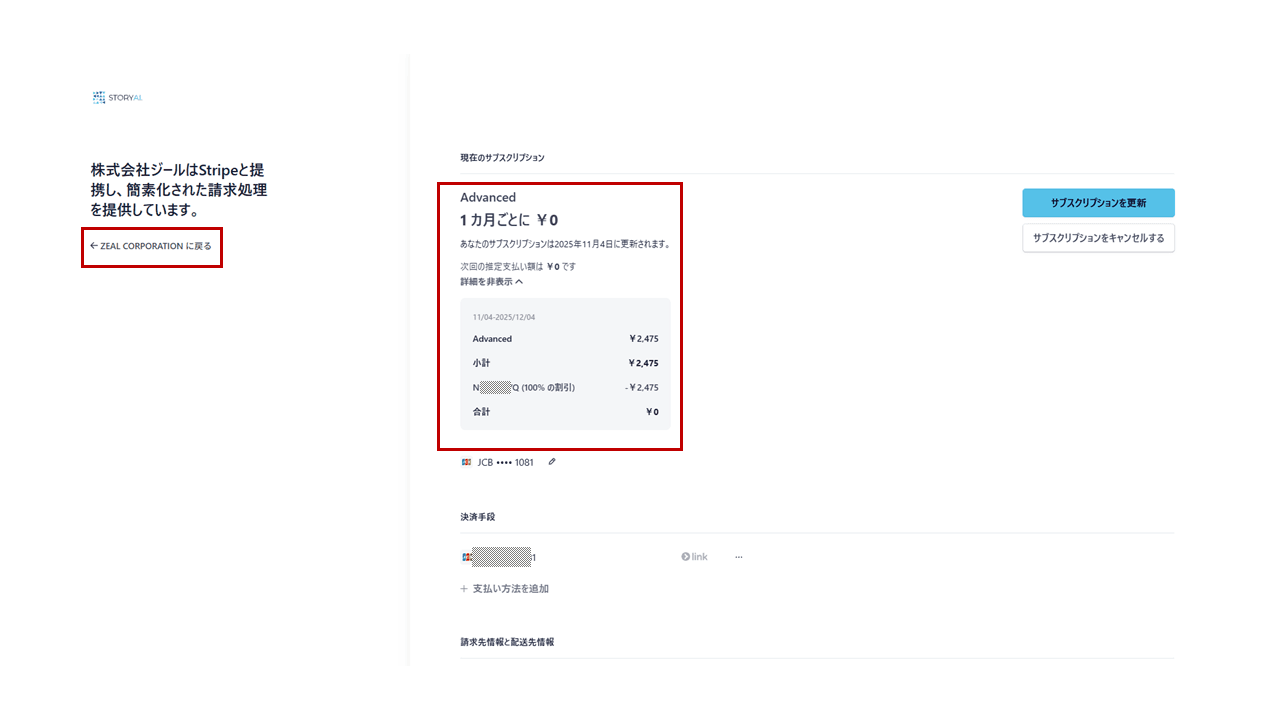
中央の「現在のサブスクリプション」が、選択したプラン名であり、「11か月ごとに¥0」など、クーポンが適用された金額が表示されていることをチェックします。
サブスクリプションの更新タイミングも記載されていますので、継続利用を希望されない場合は期日までにキャンセル処理を行ってください。キャンセルしない場合、期間終了後に課金が継続されますのでご注意ください。
確認が終わったら、左上の「ZEAL CORPORATIONに戻る」リンクをクリックすると、CotonosのDashboardに戻ります。
以上が、Cotonosの特別クーポンを登録し、AIコンテンツ分析の旅を始めるまでの流れとなります。この機会に、Cotonosの最先端技術を駆使して、あなたのコンテンツ創造とビジネスを次のレベルへと引き上げてください!